下文复制自
https://www.right.com.cn/forum/forum.php?mod=viewthread&tid=8463884&extra=page%3D1&page=1 , 原作者为 igetmail
1. 准备工作#
请提前下载好以下固件文件:
过渡固件: be12 pro openWRT过渡固件.bin
正式固件: openwrt-mediatek-filogic-tenda_be12-pro-squashfs-sysupgrade.bin ,固件可在 https://firmware-selector.openwrt.org 搜索“Tenda BE12 Pro进行下载
目前我在【下载应向】这里下载的固件没有web管理界面(luci及luci汉化),所以要点上面那个【关于此构建-自定义原装软件包,如下图2】。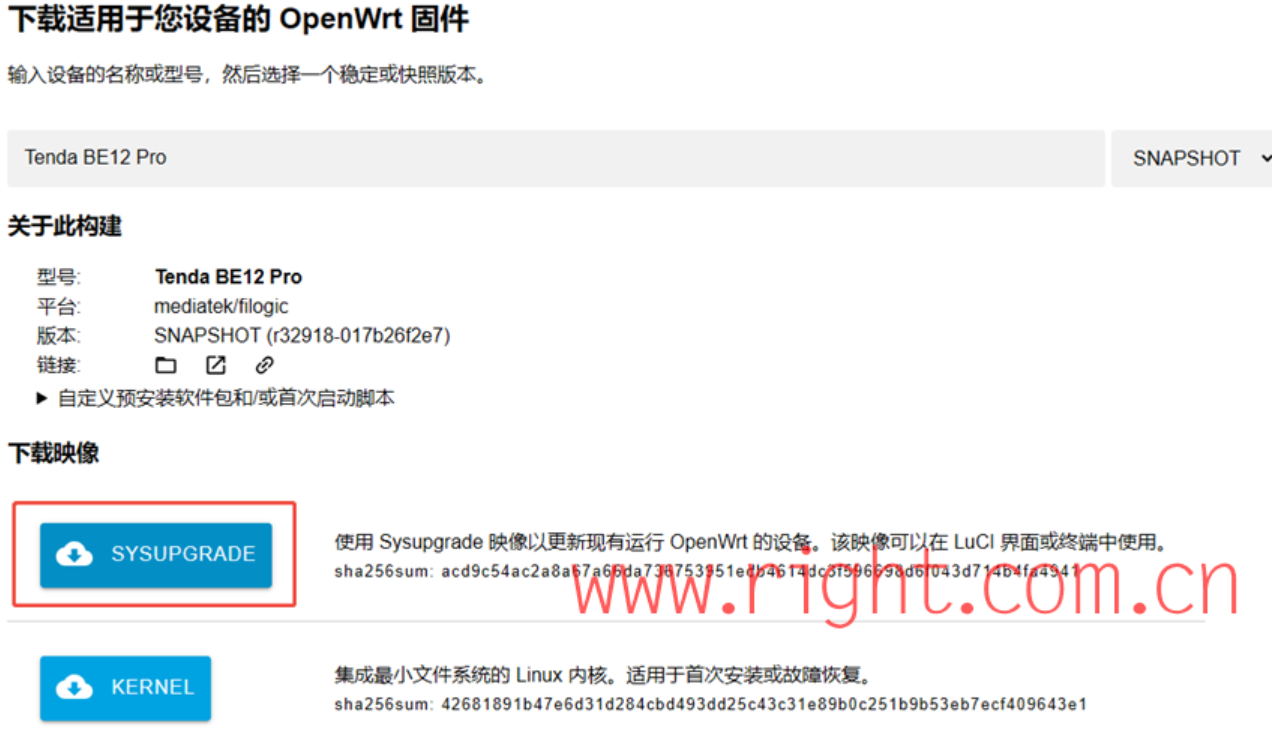
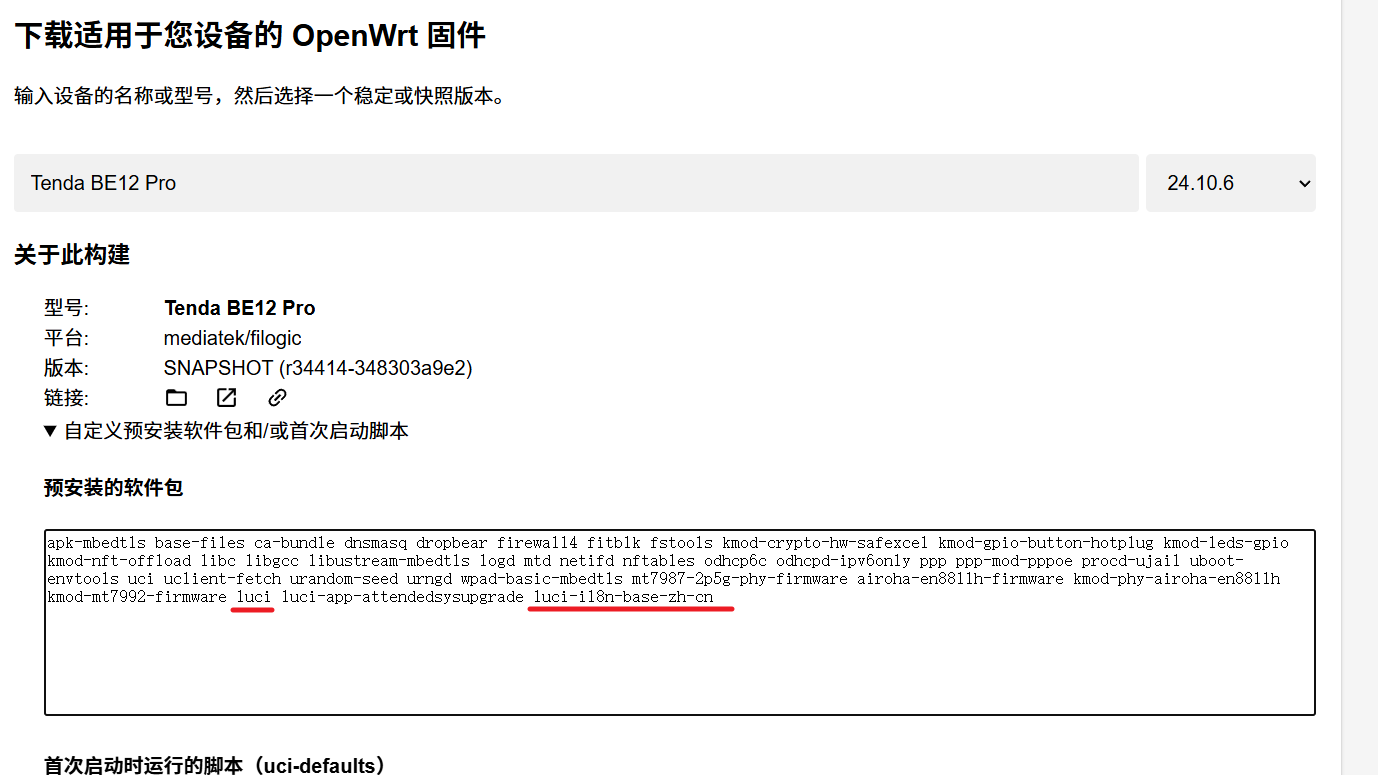
luci和luci-i18n-base-zh-cn是必须的。如果用默认的构建能联网openwrt默认关了wifi,所以如果想联网只能通过网线但没有web界面的情况下,想办法从ssh进去安装这两个包即可如果自行构建的情况下,我保持它默认的预安装的那些,并添加了luci-i18n-base-zh-cn
2. 刷机 (二个阶段)#
第一阶段:刷入临时系统#
1. 电脑通过网线连接到路由器的 LAN 口,登录路由器原厂管理界面(通常为 192.168.0.1 或 tendawifi.com)。 2. 进入 系统管理-> 软件升级-> 本地升级; 3. 选择文件:be12 pro openWRT过渡固件.bin ; 4. 点击升级,等待进度条完成; 5. 设备将自动重启;
第二阶段:刷入openWRT正式系统#
1. 路由器重启完成后,电脑通常会自动获取新的 IP 地址(默认为 192.168.1.x 网段); 2. 打开浏览器访问 192.168.1.1,账号:root ,密码(留空/none);

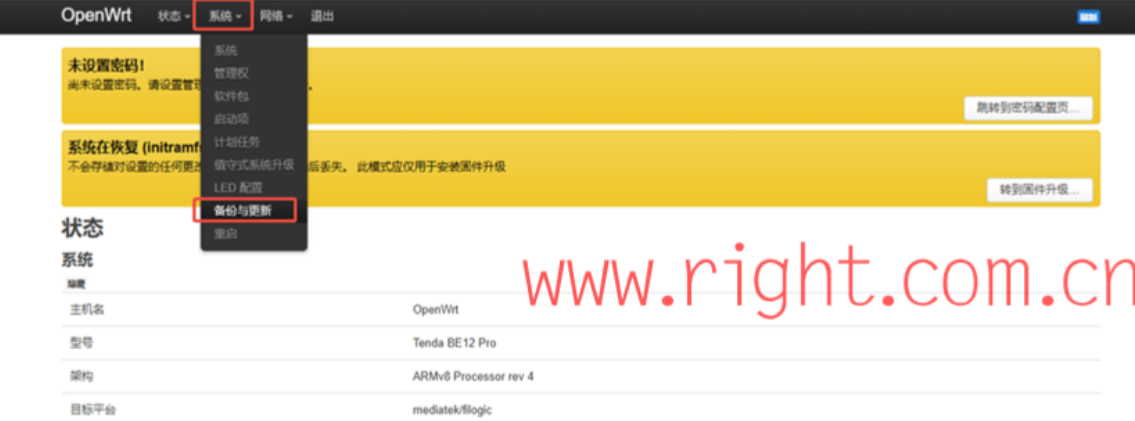
- 此时进入到 OpenWrt 主界面,选择系统 -> 备份与更新 -> 更新固件
- 选择正式固件进行升级:openwrt-mediatek-filogic-tenda_be12-pro-squashfs-sysupgrade.bin;
5. 取消勾选 “保留设置并继续使用当前的配置“,建议进行纯净安装;
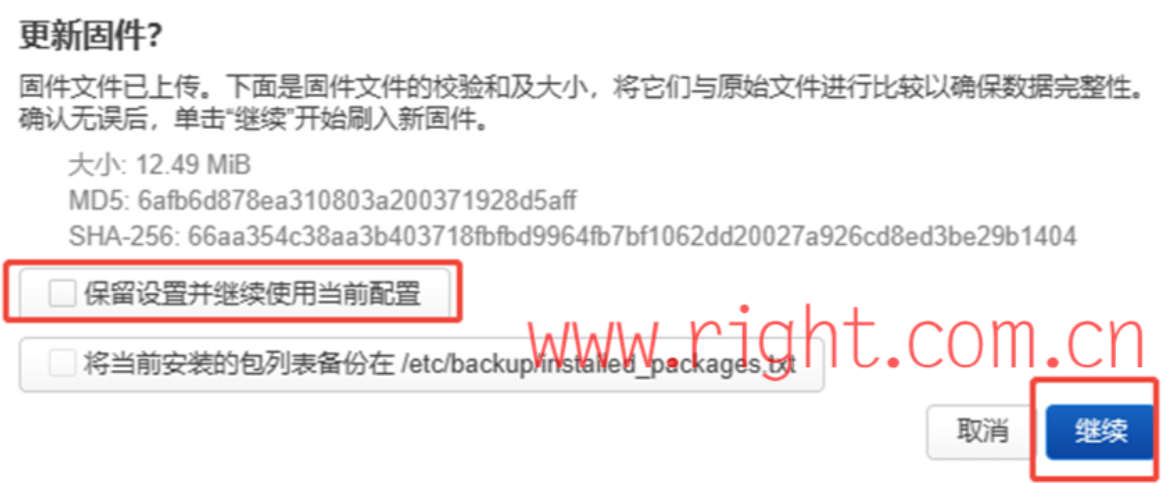 6. 等待路由器刷入新固件,重启完成后,您已成功刷入完整的 OpenWrt 系统!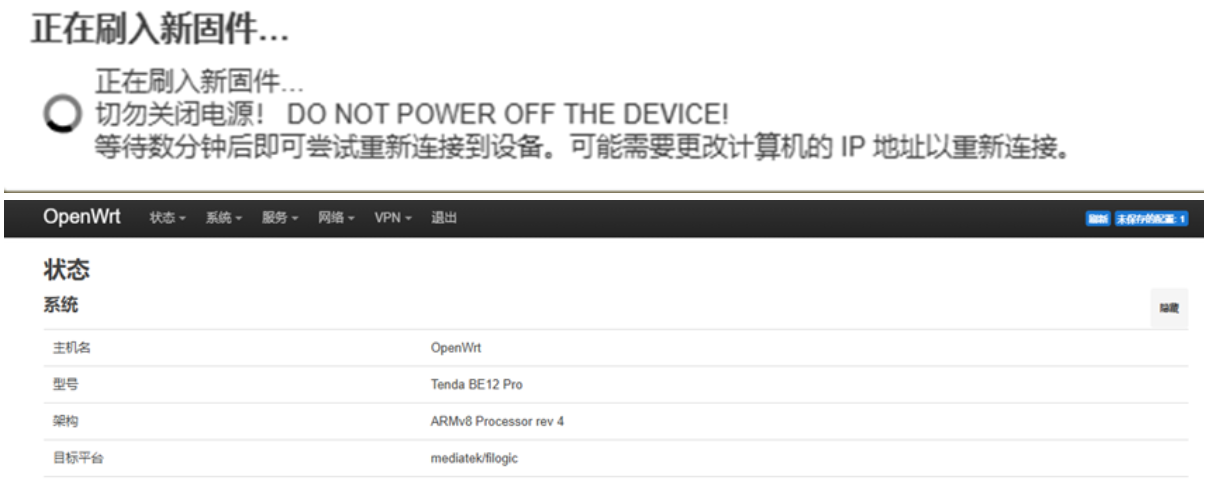
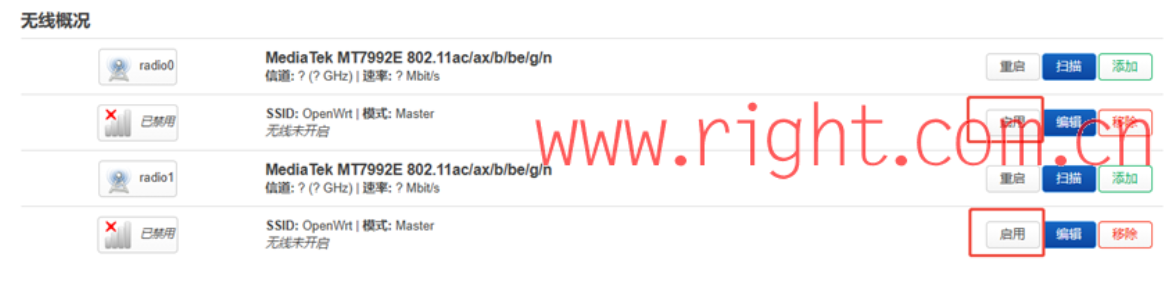
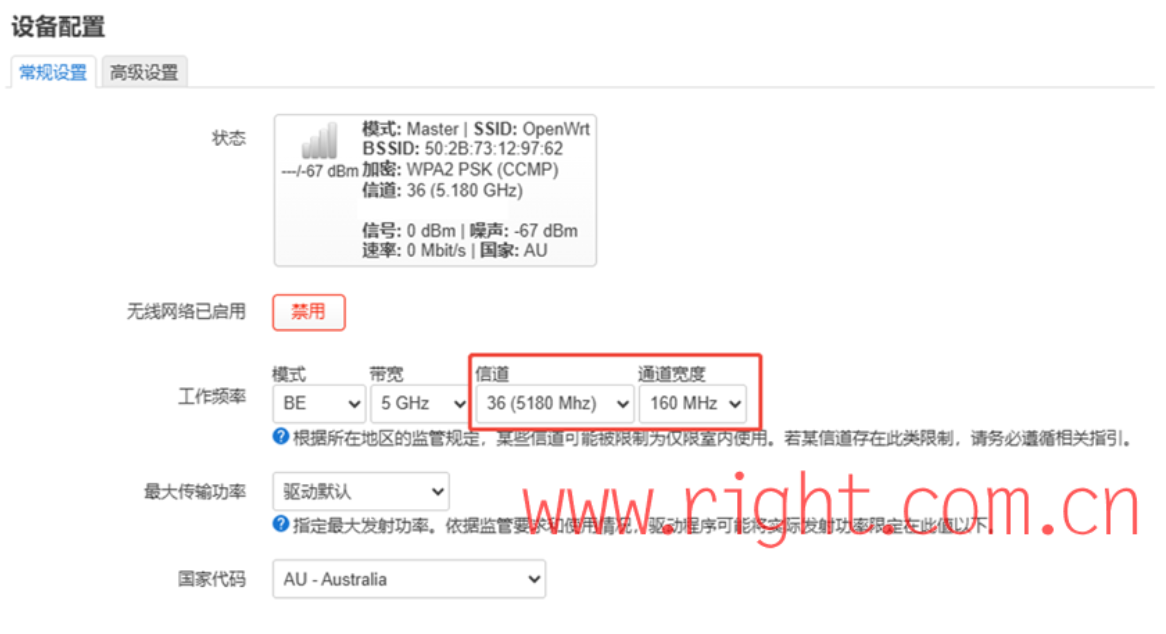
注意:openWRT系统默认Wi-Fi是关闭的,可在主页选择 网络 ->无线,选择启用SSID。为充分发挥无线性能,如果你在Australia,可以选择AU-Australia, 信道选择低信道,比如36(避免选择100~144 Band3信道),频宽选择160MHz。选对应所在地,符合法规无线电限制要求。
3. 救灾或刷回官方固件#
如果刷机过程中断电导致异常变砖,或需要刷回原厂系统,确保刷不死,可以执行以下操作:
请提前准备好工具:网线、电脑、牙签
3.1 进入救灾模式(U-Boot Web UI)#
1. 断电: 拔掉路由器电源; 2. 按RESET键: 插上电源,使用牙签或笔尖按住机身背后的 RESET 按钮,持续按住25秒(无需观察指示灯状态)再松开,此时路由器已进入救灾模式。
3.2 刷回原厂固件#
1、电脑设置(只能通过有线设置)#
用网线将电脑连接到路由器的千兆LAN口(注意:不能接在2.5G口),电脑 IP 地址手动设置为静态IP,IP 地址: 192.168.1.2,子网掩码: 255.255.255.0;
2、访问救灾页面:#
打开浏览器,访问 192.168.1.1,将看到 Tenda 官方的救灾模式简易界面 ;
3、上传固件:#
点击“选择文件”选择准备好的Tenda原厂固件文件(通常可以在官方网站进行下载),点击“Upload”上传按钮;

4、恢复:#
固件上传后,选择“Proceed”继续。过程中切勿断电,等待进度条走完,路由器将自动重启进入 Tenda 原厂系统。
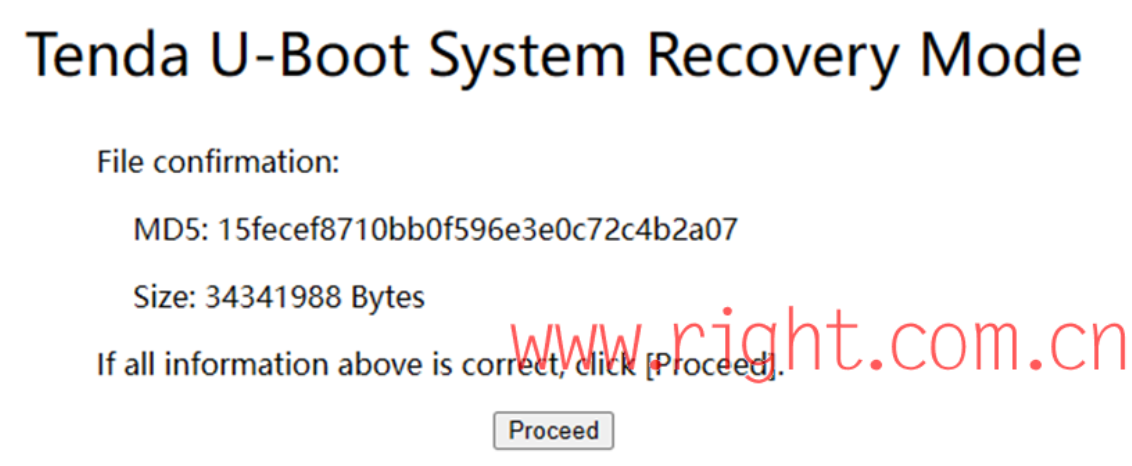


完成恢复后,请将电脑网卡 IP 改回“自动获取 (DHCP)”。
4.固件下载链接
https://pan.baidu.com/share/init?surl=SF973U91iUGBhF-9L1-OGQ&pwd=gff3
https://drive.google.com/drive/folders/13C1rbYF3SBKqqhArpWVW-34xTB8EtEut