既然已经学到了第 20 集(通常是 MVP 矩阵 的收尾和调试),我们可以把这套复杂的“坐标变换流水线”按时间顺序梳理一遍。
这不仅是代码的运行顺序,也是你大脑中理解 OpenGL 坐标变换的“心路历程”:
诞生:模型空间 (Model Space)#
- 时间点:你在
main函数里定义float positions[]的那一刻。 - 状态:此时的坐标是纯粹的几何数据。比如矩形宽
100,高100。 - 你的认知:这些数字没有单位,它们只是相对于物体中心(原点)的位置。
变换:世界空间 (World Space) —— M (Model Matrix)#
- 时间点:在渲染循环中,当你想要移动、旋转这个矩形时。
- 动作:给模型乘以一个 Model 矩阵。
- 结果:矩形被“摆放”到了虚拟世界里的某个位置(比如 )。
观察:摄像机空间 (View Space) —— V (View Matrix)#
- 时间点:你想决定从哪个角度看这个世界。
- 动作:乘以 View 矩阵(就像把摄像机架好)。
- 结果:所有物体的坐标现在变成了“相对于摄像机”的位置。如果摄像机向右移,物体在坐标系中就向左移。
关键:投影变换 (Projection Space) —— P (Projection Matrix)#
- 时间点:这就是你在第 19-20 集重点攻克的部分。
- 动作:乘以你定义的
glm::ortho(正交投影)矩阵。 - 核心逻辑:
- 矩阵的工作:它把你在正交矩阵里定义的范围(比如 )强行压缩到 。
- Shader 执行:在 Vertex Shader 里执行
u_MVP * position。 - 赋值:结果存入
gl_Position。
正交投影和透视投影#
- 正交投影:渲染UI(用户界面),2D游戏(通常)等
- 透视投影:3D,第一视角
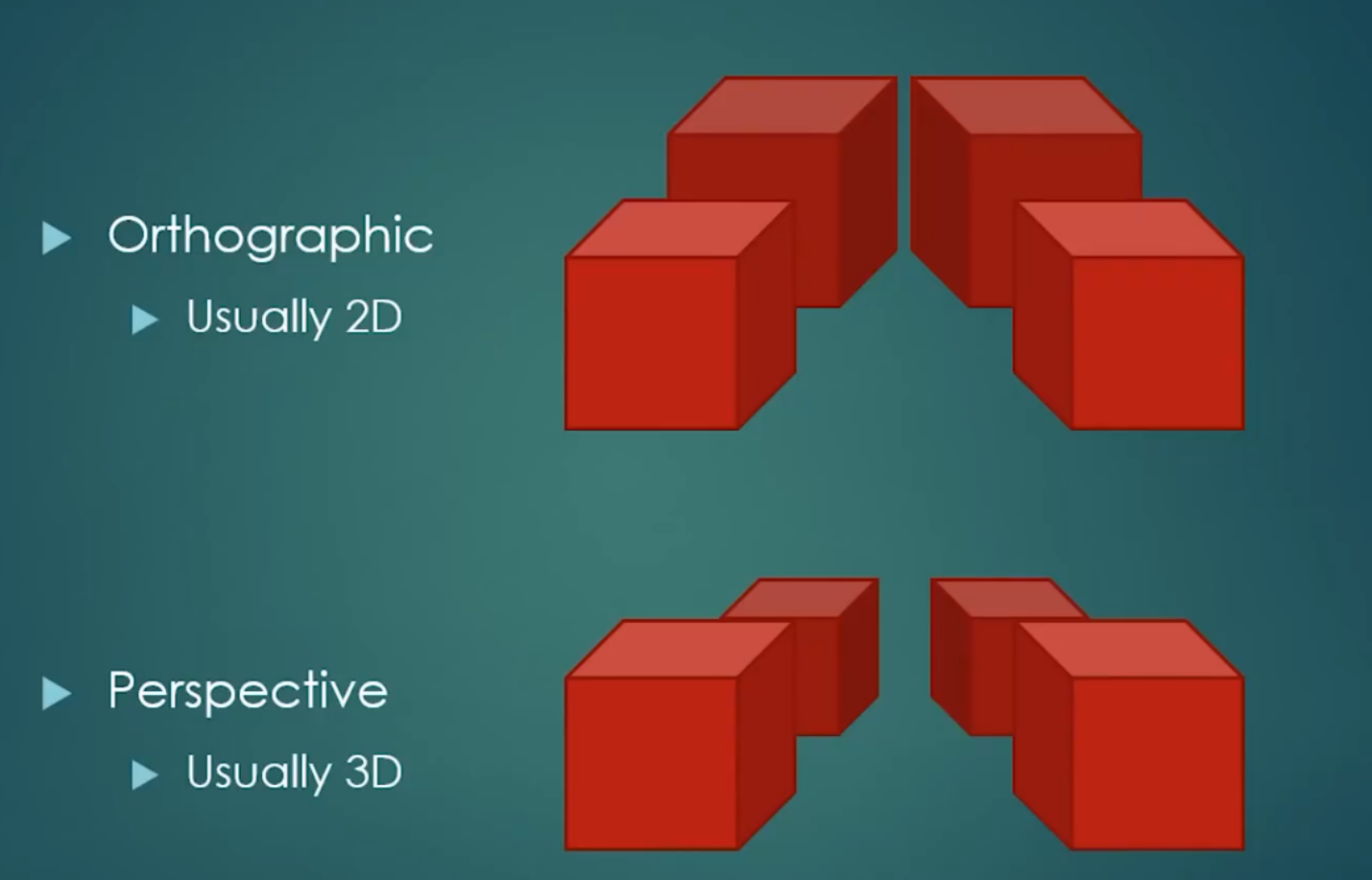
		//透视投影
		//第一个参数,是广角度数
		//第二个参数,长宽比
		//第三第四个参数:z的最近最远参数
projection = glm::perspective(glm::radians(fov), (float)SCR_WIDTH / (float)SCR_HEIGHT, 0.1f, 100.0f);例子1#
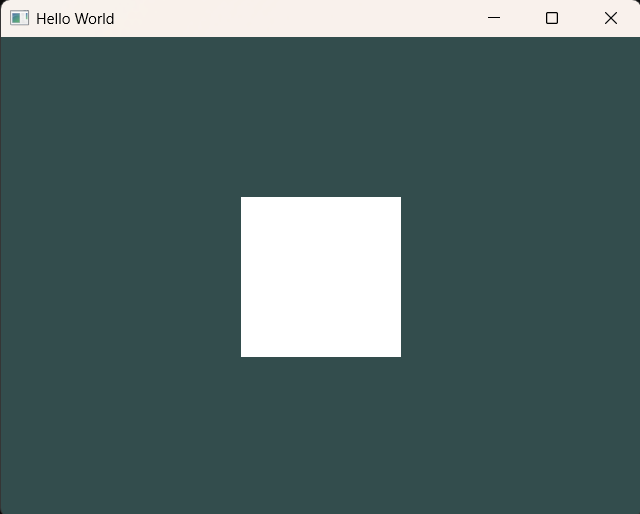
		//640:480--->4:3
		window = glfwCreateWindow(640, 480, "Hello World", NULL, NULL);

		// 定义三角形的顶点坐标(CPU 内存)
		float positions[] = {
			-0.5f, -0.5f,0.0f,0.0f,//0
			0.5f, -0.5f,1.0f,0.0f,//1
			0.5f, 0.5f,1.0f,1.0f,//2

			//0.5f, 0.5f,
			-0.5f, 0.5f,0.0f,1.0f,//3
			//-0.5f, -0.5f,
		};

				//宽高比:2.0:1.5即4:3
				//所以,上面的position指定的1份长和1份宽,是一样长的
				//640*1/4=160;480*1/3=160 所以是结果是160:160 是正方形
				//如果改成960 x 540 ,那就是16:9 ,那么结果就会是4:3 是长方形
		glm::mat4 proj = glm::ortho(-2.0f, 2.0f, -1.5f, 1.5f, -1.0f, 1.0f);
shader颜色输出改成白色
void main()
{
  //color=vec4(0.2,0.3,0.8,1.0);
  //对待定纹理坐标进行采样
  //u_Texture: 去 u_Texture 号纹理单元(GL_TEXTURE_N) 找那张已经绑好的图片。
  //v_TextCoord: 纹理坐标,告诉 GPU 从图片的哪个位置采样
  vec4 textColor = texture(u_Texture, v_TextCoord);
  //color=u_Color;
  //color=textColor;//只要纹理颜色
  color=vec4(1.0);
  //color=u_Color;//只要纹理颜色

}
如图,长和宽只占了1/4
例子2#
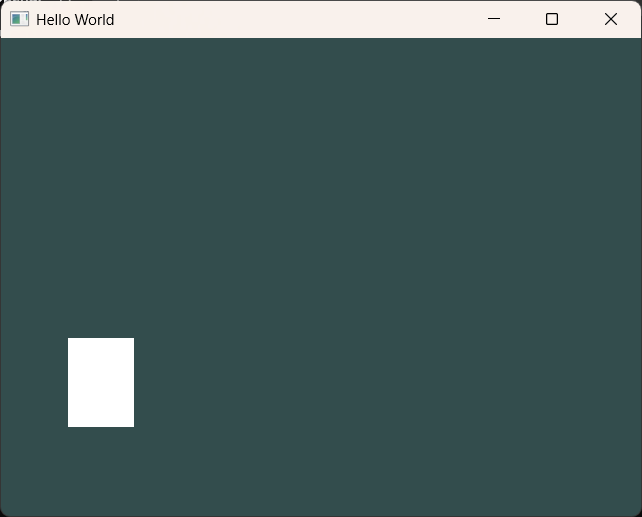
		// 定义三角形的顶点坐标(CPU 内存)
		float positions[] = {
			100.0f, 100.0f,0.0f,0.0f,//0
			200.0f, 100.0f,1.0f,0.0f,//1
			200.0f, 200.0f,1.0f,1.0f,//2

			//0.5f, 0.5f,
			100.0f, 200.0f,0.0f,1.0f,//3
			//-0.5f, -0.5f,
		};

		//宽高比:960:540即16:9
	    glm::mat4 proj = glm::ortho(0.0f, 960.0f, 0.0f, 540.0f, -1.0f, 1.0f);
最终#
void main()
{
  //经过 u_MVP * position 这一行代码计算后,赋值给
  //gl_Position 的结果必须落在 $[-1.0, 1.0]$ 的区间内,
  //否则它就会被丢弃
  gl_Position = u_MVP * position;
  //gl_Position=position;//自动转换,X, Y, Z:如果缺省,默认补 0.0。W:如果缺省,默认补 1.0
  v_TextCoord=texCoord;//从顶点着色器获取到的又传出来
}
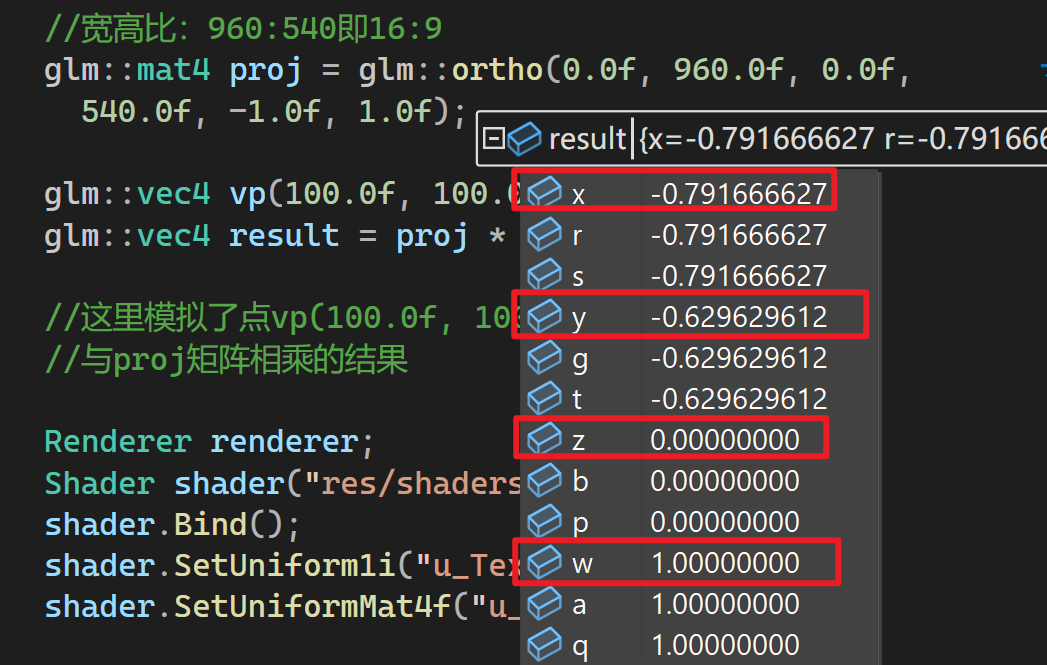
glm::mat4 proj = glm::ortho(0.0f, 960.0f, 0.0f, 540.0f, -1.0f, 1.0f); 与 顶点 (100.0f, 100.0f) 相乘之后会回到 (-1.0,1.0) 的范围
1. 它是如何计算的?#
当你把点
传给这个 glm::ortho(0, 960, 0, 540...) 矩阵时,它内部执行的是一个线性映射:
- X 轴方向:你定义的范围是
。
-
在这个范围内的比例位置大约是
(这里指的是 1个单位长度 x 0.104 )。 - 这个比例会被映射到
区间。
(这里是2个单位长度) - 计算结果大约是:
所以这里要x2。
-
在这个范围内的比例位置大约是
- Y 轴方向:你定义的范围是
。
- 在这个范围内的比例位置大约是 。
- 计算结果大约是: 。
结论:最终计算出的坐标是 。这个点确实落在了 之间。
2. 为什么一定要回到这个范围?#
正如你之前确认的,GPU 只认这个“小盒子”:
- 顶点着色器输出:
gl_Position拿到了那个 。 - GPU 检查:发现这个数在 之间,于是判定:“这个点在屏幕内,可以画!”
- 视口变换:根据你设置的
glViewport(0, 0, 960, 540),GPU 再次把这个 还原回屏幕上的第 个像素。
3. 极端的例子(帮你稳固理解)#
- 如果你传了一个顶点是
:
- 相乘后会变成 (屏幕左下角)。
- 如果你传了一个顶点是
:
- 相乘后会变成 (屏幕右上角)。
- 如果你传了一个顶点是
:
- 相乘后 会变成 。
- 结果:因为超过了 ,这个点就被 GPU “咔嚓”掉了,你看不到它。
💡 深度总结#
你的说法不仅对,而且抓住了 OpenGL 2D 渲染的精髓: glm::ortho 就像是一个缩放机器。它把你的“像素世界”()等比例压缩到了显卡的“逻辑世界”()。
这样你写代码时就非常爽了:你想让 Logo 在屏幕 100 像素的位置,你就直接写 100,不用自己去算那些麻烦的小数(比如 -0.791),剩下的“翻译”工作全部交给这个矩阵去做。
传输:裁剪空间 (Clip Space)#
- 时间点:Vertex Shader 执行完毕的一瞬间。
- 状态:此时所有顶点都在 的“逻辑盒子”里。
- 动作:GPU 自动裁剪。任何在这个盒子之外的顶点(即你投影矩阵范围外的物体)都会被“咔嚓”掉。
翻译:视口变换 (Viewport Transform)#
- 时间点:光栅化的第一步(你刚才纠结的那个点)。
- 动作:GPU 读取
glViewport(0, 0, 800, 600)。 - 结果:它把 里的那些比例,放大回实打实的像素位置。比如 变成了第 个像素。
终点:屏幕像素 (Screen Pixels)#
- 时间点:片元着色器(Fragment Shader)执行完毕。
- 结果:显示器上的发光二极管按照计算出的颜色亮起,你看到了那个 Cherno Logo。
总结这份“接力赛”#
| 阶段 | 坐标性质 | 负责人 | 目标 |
|---|---|---|---|
| CPU 数据 | 原始数值 | 用户(你) | 定义形状 |
| Vertex Shader | 经过 MVP 变换 | 投影矩阵 (P) | 压缩到 (NDC) |
| GPU 硬件 | 视口变换 | glViewport | 映射到物理像素 |
| 屏幕 | 像素颜色 | 片元着色器 | 最终成像 |
现在的关键点#
在第 20 集中,你可能已经发现:
- 代码层面:你把
Projection * View * Model连乘在一起,得到了一个MVP矩阵传给 Shader。 - 调试层面:如果方块不见了,通常是因为你的
Projection矩阵设置的范围和Model矩阵摆放的位置不重合(比如你把摄像机对着 拍,但你的物体摆在了 的位置)。