第 22 集是 Cherno 系列中非常爽的一集,因为它让你告别了“硬编码”坐标的痛苦,转而使用可视化 UI 来直接操控显卡里的数据。
代码#
https://github.com/ocornut/imgui 下载1.6版本,和视频中保持一致
根目录下所有.h和.cpp文件,以及examples\opengl3_example文件夹中的.h和.cpp文件都复制到项目中 不要include main.cpp文件 。
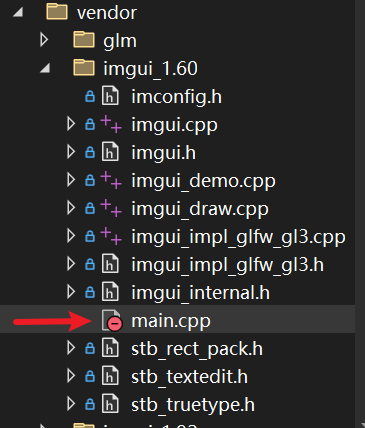
修改imgui_impl_glfw_gl3.cpp中开头的 #include <GL/gl3w.h> 为#include <GL/glew.h>
添加头文件#
#include "imgui_1.60/imgui.h"
#include "imgui_1.60/imgui_impl_glfw_gl3.h"shader后的修改#
		//=======imgui添加============
		//imGui创建上下文
		// Setup ImGui binding
		ImGui::CreateContext();
		//windows ,告诉 ImGui 你的程序窗口在哪里
		//允许 ImGui 自动接管窗口的回调函数(比如鼠标点击、滚轮滚动)
		ImGui_ImplGlfwGL3_Init(window, true);
		//设置 UI 的主题配色
		ImGui::StyleColorsDark();

		//解决白屏问题2:在进入 while 循环前,手动清一次屏并交换缓冲
		//设置“清除颜色”
		glClearColor(0.2f, 0.3f, 0.3f, 1.0f);
		//用上面选好的“油漆”填满整个颜色缓冲区(Color Buffer)
		glClear(GL_COLOR_BUFFER_BIT);
		//交换缓冲区
		glfwSwapBuffers(window); // 这一步把“深绿色”推送到显卡
		//解决白屏问题3:最后才显示窗口
		glfwShowWindow(window);


		//=======imgui添加============
		bool show_demo_window = true;
		bool show_another_window = false;
		ImVec4 clear_color = ImVec4(0.45f, 0.55f, 0.60f, 1.00f);

		glm::vec3 translation(200, 200, 0);


		// 游戏/渲染主循环
		while (!glfwWindowShouldClose(window))
		{
			// 清理屏幕颜色缓冲区
			renderer.Clear();

			//=======imgui添加============
			ImGui_ImplGlfwGL3_NewFrame();


			//必须先绑定program,因为vao不负责着色器程序的切换
			//va.Bind();

			if (r > 1.0f)
				increment = -0.05f;
			else if (r < 0.0f)
				increment = 0.05f;

			r += increment;

			//=======imgui添加============
			//绘图前重新绑定
			shader.Bind();
			//imgui:这里吧mvp相关代码移到while循环中
			//向右向上移动200
			glm::mat4 model = glm::translate(glm::mat4(1.0f), translation);

			glm::mat4 mvp = proj * view * model;
			shader.SetUniformMat4f("u_MVP", mvp);

			//=======imgui添加============
			//在u_Color的位置上设置数值
			//shader.SetUniform4f("u_Color", r, 0.3f, 0.0f, 1.0f);
			//========设置uniform========

			renderer.Draw(va, ib, shader);

			//=======imgui添加============
			//小窗口
			{
				static float f = 0.0f;
				static int counter = 0;
				ImGui::Text("Hello, world!");                           // Display some text (you can use a format string too)
				//这里传入translation.x的地址,imgui会在这个地址上修改值
				//第一个参数是标签,表示在imgui界面上显示的名字,第二个参数是要修改的值的地址,后面是这个值的范围
				ImGui::SliderFloat3("Translation", &translation.x, 0.0f, 960.0f);            // Edit 1 float using a slider from 0.0f to 1.0f
				ImGui::SliderFloat("float", &f, 0.0f, 1.0f);            // Edit 1 float using a slider from 0.0f to 1.0f
				ImGui::ColorEdit3("clear color", (float*)&clear_color); // Edit 3 floats representing a color

				ImGui::Checkbox("Demo Window", &show_demo_window);      // Edit bools storing our windows open/close state
				ImGui::Checkbox("Another Window", &show_another_window);

				if (ImGui::Button("Button"))                            // Buttons return true when clicked (NB: most widgets return true when edited/activated)
					counter++;
				ImGui::SameLine();
				ImGui::Text("counter = %d", counter);

				ImGui::Text("Application average %.3f ms/frame (%.1f FPS)", 1000.0f / ImGui::GetIO().Framerate, ImGui::GetIO().Framerate);
			}

			//imgui:这里吧mvp相关代码移到while循环中
			//向右向上移动200
			glm::mat4 model = glm::translate(glm::mat4(1.0f), translation);

			glm::mat4 mvp = proj * view * model;
			shader.SetUniformMat4f("u_MVP", mvp);


			//=======imgui添加============
			ImGui::Render();

			ImGui_ImplGlfwGL3_RenderDrawData(ImGui::GetDrawData());

			// 交换前后缓冲区以刷新画面
			glfwSwapBuffers(window);

			// 轮询并处理窗口事件(如键盘输入、关闭动作)
			glfwPollEvents();
		}

		//最后解绑vao
		//glBindVertexArray(0);
	}

	//=======imgui添加============
	ImGui_ImplGlfwGL3_Shutdown();

	// 退出前清理资源
	//glfwTerminate会破坏Context,导致析构函数中的glGetError()
	//返回一个OpenGL错误
	glfwTerminate();
	return 0;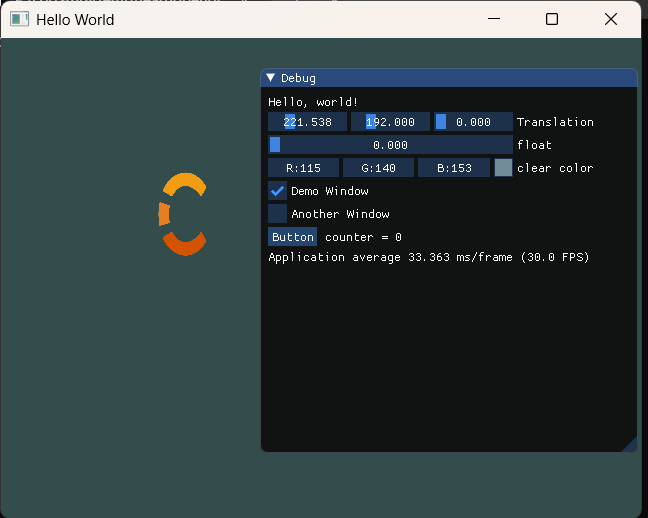
按程序生命周期的时间线,我们可以把 ImGui 的 集成 与运行分为以下阶段:
1. 初始化阶段:建立连接#
在窗口创建(GLFW)之后,但在渲染循环开始前,你需要为 ImGui 搭建好舞台。
- 动作:
ImGui::CreateContext()。 - 绑定:调用
ImGui_ImplGlfw_InitForOpenGL和ImGui_ImplOpenGL3_Init。 - 目的:让 ImGui 知道两件事:它该去哪个窗口捕获鼠标/键盘(GLFW),以及它该用哪个版本的驱动来画出自己的 UI (OpenGL) 。
2. 渲染循环内:新帧准备#
在 while(!glfwWindowShouldClose) 循环的最开始。
- 动作:
ImGui_ImplOpenGL3_NewFrame()和ImGui_ImplGlfw_NewFrame()。 - 目的:告诉 ImGui:“现在是新的一帧了,请清空上一帧的状态,开始记录我接下来的 UI 指令。”
3. UI 逻辑阶段:定义面板#
这是你在第 22 集花最多时间写代码的地方。
动作:
ImGui::Begin("Debug Panel")ImGui::SliderFloat3(...)ImGui::End()。核心逻辑:
- 你定义了一个滑动条,并把它绑定到你 C++ 中的变量(比如
translationA)。 - 关键点:ImGui 并不直接操作显卡,它只是修改了 CPU 里的变量值。
- 你定义了一个滑动条,并把它绑定到你 C++ 中的变量(比如
4. 矩阵更新阶段:重新翻译 (MVP)#
这是将 UI 和 3D 画面联动的关键点。
- 动作:利用刚才被 ImGui 修改的
translationA,重新计算model矩阵。 - 计算:
mvp = proj * view * model;。 - 目的:UI 改变了数值 数值改变了矩阵 矩阵改变了顶点位置。
5. 提交渲染阶段:绘制 UI#
在你的物体(如 Logo)渲染完毕之后。
- 动作:
ImGui::Render()ImGui_ImplOpenGL3_RenderDrawData(...)。 - 顺序:必须先画你的 Logo,再画 ImGui。否则,UI 可能会被你的 3D 物体遮挡住(因为 ImGui 也是一组顶点和索引)。
- 结果:ImGui 把自己生成的三角形数据通过
glDrawElements传给 GPU,叠放在画面最上层。
💡 核心总结:22 集的思维跃迁#
| 维度 | 集成前 | 集成后 (第 22 集) |
|---|---|---|
| 调试方式 | 修改代码 编译 运行 观察 | 实时拖动滑动条 瞬间看到反馈 |
| 变量控制 | 硬编码在 main 函数里 | 暴露在 UI 面板上,支持动态交互 |
| 渲染顺序 | 只有物体的 DrawCall | 物体 DrawCall + ImGui DrawCall |
🛠️ 这一集的“醍醐灌顶”#
你在这一集最深刻的体验应该是:当你拖动滑动条,那个矩形(Logo)在屏幕上丝滑移动的时候。
本质上,ImGui 在这一帧修改了 translationA.x,而下一行代码立即用新的 x 算出了新的 MVP 传给 Shader。因为每秒钟这个过程发生 60 次(60 FPS),所以你看到的移动才是连贯的。
你现在是不是已经成功把两个 Logo 摆在不同的位置了?这就是通过同一个 Shader 和 Vertex Array,但每画一个物体前更新一次不同的 u_MVP 来实现的。