Textures#
我们了解到,为了增加物体的细节,我们可以为每个顶点设置颜色,从而创建一些有趣的图像。然而,为了获得相当逼真的效果,我们需要大量的顶点才能指定多种颜色。这会带来相当大的额外开销,因为每个模型都需要更多的顶点,并且每个顶点都需要一个颜色属性。
艺术家和程序员通常更喜欢使用纹理。纹理是一种二维图像(甚至还有一维和三维纹理),用于为物体添加细节;可以把纹理想象成一张印有精美砖块图案(例如)的纸,将其整齐地折叠覆盖在你的三维房屋上,使房屋看起来像是有石头外墙一样。因为我们可以在单个图像中添加大量细节,所以无需指定额外的顶点,就能使物体看起来极其精细。
除了图像之外,纹理还可以用来存储大量任意数据,以便发送到着色器,但我们将把这留到另一个话题中讨论。
下面你会看到一张 砖墙的纹理图像,它映射到上一章中的三角形上。

为了将纹理映射到三角形,我们需要告诉三角形的每个顶点它对应纹理的哪一部分。因此,每个顶点都应该关联一个纹理坐标,该坐标指定要从纹理图像的哪一部分进行采样。然后,片段插值会处理其他片段的剩余部分。 先画屏幕(三角形),然后再去纹理图片那里采样
纹理坐标在 x 轴和 y 轴方向上的取值范围均为 0 到 1 (请记住,我们使用的是二维纹理图像)。使用纹理坐标获取纹理颜色的过程称为采样。纹理坐标从纹理图像左下角的 (0,0) 开始,到纹理图像右上角的 (1,1) 结束。下图展示了如何将纹理坐标映射到三角形:

我们为三角形指定了 3 个纹理坐标点。我们希望三角形的左下角与纹理的左下角对应,因此我们使用纹理坐标 (0,0) 作为三角形左下角顶点的坐标。右下角也一样,使用纹理坐标 (1,0) 。三角形的顶部应与纹理图像的顶部中心对应,因此我们使用纹理坐标 (0.5,1.0) 。我们只需将这 3 个纹理坐标传递给顶点着色器,顶点着色器再将这些坐标传递给片段着色器,片段着色器会对每个片段的所有纹理坐标进行插值。
最终得到的纹理坐标如下所示:
float texCoords[] = {
    0.0f, 0.0f,  // lower-left corner
    1.0f, 0.0f,  // lower-right corner
    0.5f, 1.0f   // top-center corner
};纹理采样有多种不同的实现方式,其定义也比较宽泛。因此,我们的任务是告诉 OpenGL 应该如何对纹理 进行采样 。
Texture Wrapping#
纹理坐标通常介于 (0,0) 和 (1,1) 之间,但如果我们指定超出此范围的坐标会发生什么?OpenGL 的默认行为是重复纹理图像(我们基本上忽略浮点纹理坐标的整数部分),但 OpenGL 还提供了更多选项:
- GL_REPEAT :纹理的默认行为。重复纹理图像。
图片不断重复。坐标 1.1 看起来和 0.1 一样(忽略整数部分) - GL_MIRRORED_REPEAT :与 GL_REPEAT 相同,但每次重复都会镜像图像。
图片重复,但一次正、一次反。边缘处能完美衔接,没有裂缝感。 - GL_CLAMP_TO_EDGE :将坐标限制在
0到1之间。结果是,较高的坐标会被限制在边缘,从而形成拉伸的边缘图案。坐标只要大于 1.0,就永远取 1.0 那一像素的颜色。结果是边缘被无限拉伸成直线。 - GL_CLAMP_TO_BORDER :超出范围的坐标现在会赋予用户指定的边框颜色。
图片外面是一片纯色(你可以自己定颜色,比如黑色或透明)。
当使用超出默认范围的纹理坐标时,每个选项都会产生不同的视觉效果。让我们看看它们在示例纹理图像上的效果(原图由 Hólger Rezende 提供):

上述每个选项都可以使用 glTexParameter* 函数按坐标轴( s 、 t (如果使用 3D 纹理,则还包括 r ),分别等效于 x 、 y 、 z )进行设置:
glTexParameteri(GL_TEXTURE_2D, GL_TEXTURE_WRAP_S, GL_MIRRORED_REPEAT);//水平重复
glTexParameteri(GL_TEXTURE_2D, GL_TEXTURE_WRAP_T, GL_MIRRORED_REPEAT);//垂直重复第一个参数指定纹理目标;我们处理的是 2D 纹理,所以纹理目标是 GL_TEXTURE_2D 。第二个参数要求我们指定要设置的选项以及作用于哪个纹理轴;我们希望同时配置 S 轴和 T 轴。最后一个参数要求我们传入所需的纹理环绕模式,在本例中,OpenGL 会将当前活动纹理的纹理环绕选项设置为 GL_MIRRORED_REPEAT 镜像重复 。
如果我们选择 GL_CLAMP_TO_BORDER 选项,还应该指定边框颜色。这可以通过 fv 中等效的 glTexParameter 函数来实现,并将 GL_TEXTURE_BORDER_COLOR 作为其选项,其中我们传入一个包含边框颜色值的浮点数组:
float borderColor[] = { 1.0f, 1.0f, 0.0f, 1.0f };
glTexParameterfv(GL_TEXTURE_2D, GL_TEXTURE_BORDER_COLOR, borderColor);纹理过滤#
纹理坐标不依赖于分辨率,可以是任何浮点值,因此 OpenGL 需要确定将纹理坐标映射到哪个纹理像素(也称为纹素)。如果您有一个非常大的物体和低分辨率的纹理,这一点就显得尤为重要。您可能已经猜到,OpenGL 也提供了纹理过滤的选项。虽然有多种选项可用,但现在我们将讨论最重要的两个选项: GL_NEAREST 和 GL_LINEAR 。
GL_NEAREST (也称为最近邻或点过滤)是 OpenGL 的默认纹理过滤方法。设置为 GL_NEAREST 时,OpenGL 会选择中心距离纹理坐标最近的纹素。下图显示了 4 个像素,十字标记代表了精确的纹理坐标 就是屏幕图片按照比例,在纹理图片的精准对应坐标 。左上角的纹素中心 纹素中心指的是每个小正方形的中心 距离纹理坐标最近,因此被选为采样颜色:
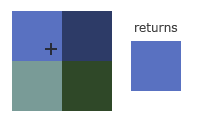
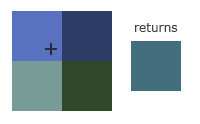
GL_LINEAR (也称为(双)线性滤波)从纹理坐标的相邻纹素中插值,近似表示纹素之间的颜色。纹理坐标到纹素中心的距离越小,该纹素的颜色对采样颜色的贡献就越大。如下所示,返回的是相邻像素的混合颜色:
但这种纹理过滤方法的视觉效果如何呢?让我们看看当在大物体上使用低分辨率纹理时,这些方法是如何工作的(纹理会被放大,单个纹素会变得很明显):

GL_NEAREST 会生成块状图案,我们可以清晰地看到构成纹理的像素;而 GL_LINEAR 则会生成更平滑的图案,单个像素不太明显。GL_LINEAR 的输出效果更逼真,但有些开发者更喜欢 8 位风格,因此会选择 GL_NEAREST 。
纹理过滤可以针对放大和缩小操作(即向上或向下缩放)进行设置,例如,当纹理向下缩放时,可以使用最近邻过滤;而当纹理向上缩放时,可以使用线性过滤。因此,我们需要通过 `glTexParameter*` 为这两种选项指定过滤方法。代码应该类似于设置包装方法:
glTexParameteri(GL_TEXTURE_2D, GL_TEXTURE_MIN_FILTER, GL_NEAREST);//当纹理向下缩放选择近邻过滤
glTexParameteri(GL_TEXTURE_2D, GL_TEXTURE_MAG_FILTER, GL_LINEAR);//当纹理向上缩放选择线性过滤Mipmaps#
想象一下,我们有一个大房间,里面有成千上万个物体,每个物体都附带一个纹理。远处的物体会和近处的物体一样,都附带高分辨率纹理。由于这些物体距离较远,而且可能只生成少量纹理片段 就是说假设我本来物体是1920 x 1080 个(200万个)像素,及200万个片段,但由于距离很远只需要2x2个像素 ,OpenGL 很难从高分辨率纹理中获取其对应片段的正确颜色值,因为它需要为覆盖纹理很大一部分的片段选择纹理颜色。这会导致小物体上出现可见的瑕疵,更不用说在小物体上使用高分辨率纹理还会浪费内存带宽。
为了解决这个问题,OpenGL 使用了一种叫做 mipmap 的概念,它本质上是一系列纹理图像的集合,其中每个后续纹理的尺寸都是前一个的两倍。mipmap 的原理很容易理解:当物体距离观察者超过一定距离阈值后,OpenGL 会使用最适合该距离的 mipmap 纹理。由于物体距离较远,用户几乎察觉不到分辨率的差异。这样,OpenGL 就能采样到正确的纹素,并且在采样 mipmap 的这部分时,所需的缓存内存也更少。让我们仔细看看 mipmap 纹理的样子:

手动为每个纹理图像创建 mipmap 纹理集合非常繁琐,但幸运的是,OpenGL 能够在我们创建纹理后,通过一次调用 glGenerateMipmap 来为我们完成所有工作。
在 OpenGL 渲染过程中切换 mipmap 层级时,可能会出现一些瑕疵,例如两个 mipmap 层之间出现明显的锐利边缘。与普通纹理过滤类似,也可以使用 NEAREST 和 LINEAR 过滤来实现 mipmap 层级之间的切换。要指定 mipmap 层级之间的过滤方法,我们可以将原始过滤方法替换为以下四个选项之一:
第一个NEAREST:图片内部有马赛克,只取一个像素 第一个是LINEAR:图片内部没有马赛克,取多个像素进行插值计算
第二个是NEAREST:由远到近会断层地突然清晰(层级切换断层),只取最接近的层级->进行插值计算 第二个是LINEAR:层级切换丝滑,多个层级->插值计算
- GL_NEAREST_MIPMAP_NEAREST :选择与像素大小最匹配的 mipmap
合适的缩略图,并使用最近邻插值最靠近的那个像素进行纹理采样。会有马赛克,而且又远到近会断层的突然清晰 - GL_LINEAR_MIPMAP_NEAREST :选取最近的 mipmap 级别,并使用线性插值对该级别进行采样。
- GL_NEAREST_MIPMAP_LINEAR :在两个与像素大小最接近的 mipmap 之间进行线性插值,并通过最近邻插值对插值级别进行采样。
- GL_LINEAR_MIPMAP_LINEAR :在两个最接近的 mipmap 之间进行线性插值,并通过线性插值对插值级别进行采样。
就像纹理过滤一样,我们可以使用 glTexParameteri 将过滤方法设置为上述 4 种方法之一:
glTexParameteri(GL_TEXTURE_2D, GL_TEXTURE_MIN_FILTER, GL_LINEAR_MIPMAP_LINEAR);
glTexParameteri(GL_TEXTURE_2D, GL_TEXTURE_MAG_FILTER, GL_LINEAR);
一个常见的错误是将 mipmap 过滤选项之一设置为放大过滤器 上面的 。这样做没有任何效果,因为 mipmap 主要用于纹理缩小时:纹理放大不使用 mipmap,因此将其设置为 mipmap 过滤选项会生成 OpenGL GL_INVALID_ENUM 错误代码。glTexParameteri(GL_TEXTURE_2D, GL_TEXTURE_MAG_FILTER, GL_LINEAR);不是对mipmap的过滤
加载和创建纹理#
要真正使用纹理,首先需要将它们加载到应用程序中。纹理图像可以以数十种文件格式存储,每种格式都有其自身的数据结构和顺序,那么我们该如何将这些图像导入到应用程序中呢?一种解决方案是==选择一种我们想要使用的文件格式,例如 .PNG ,然后编写自己的图像加载器,将图像格式转换为一个大型字节数组。==虽然编写自己的图像加载器并不难,但仍然很繁琐,而且如果想要支持更多文件格式该怎么办?那样的话,你就必须为每种想要支持的格式编写一个图像加载器。
另一个解决方案,而且可能是一个不错的解决方案,是使用一个支持多种流行格式的图像加载库,它可以为我们完成所有繁重的工作。例如 stb_image.h 这样的库。
stb_image.h#
stb_image.h 是由
Sean Barrett 开发的非常流行的单头文件图像加载库,它能够加载大多数常用文件格式,并且易于集成到您的项目中。您可以从
这里下载 stb_image.h 。只需下载该头文件,将其添加到您的项目中并命名为 stb_image.h ,然后创建一个包含以下代码的 C++ 文件:
#define STB_IMAGE_IMPLEMENTATION
#include "stb_image.h"
通过定义 STB_IMAGE_IMPLEMENTATION, 预处理器会修改头文件,使其仅包含相关的定义源代码,从而有效地将头文件转换为 .cpp 文件,仅此而已。现在只需在程序中的某个位置包含 stb_image.h 并编译即可。
接下来的纹理部分我们将使用一张
木制容器的图片。要使用 stb_image.h 加载图片,我们使用其 stbi_load 函数:
int width, height, nrChannels;
unsigned char *data = stbi_load("container.jpg", &width, &height, &nrChannels, 0);
该函数首先接收图像文件的位置作为输入。然后,它需要你提供三个 ints 作为第二、第三和第四个参数, stb_image.h 会将生成的图像的 宽度 、 高度 和 颜色通道 数分别_填充到这三个参数中。我们需要图像的宽度和高度用于后续的纹理生成。
生成纹理#
与 OpenGL 中的其他对象一样,纹理也是通过 ID 来引用的;让我们创建一个纹理:
unsigned int texture;
glGenTextures(1, &texture);
glGenTextures 函数首先接收要生成的纹理数量作为输入,并将它们存储在作为第二个参数(在本例中只有一个 unsigned int )给出的 unsigned int 数组中。与其他对象一样,我们需要绑定它,以便任何后续的纹理命令都能配置当前绑定的纹理:
glBindTexture(GL_TEXTURE_2D, texture);现在纹理已经绑定,我们可以开始使用之前加载的图像数据生成纹理了。纹理是用 glTexImage2D 生成的:
glTexImage2D(GL_TEXTURE_2D, 0, GL_RGB, width, height, 0, GL_RGB, GL_UNSIGNED_BYTE, data);
glGenerateMipmap(GL_TEXTURE_2D);
这是一个参数较多的大型函数,所以我们将逐步讲解:
- 第一个参数指定纹理目标;将其设置为 GL_TEXTURE_2D 表示此操作将在当前绑定的纹理对象上生成同一目标的纹理(因此绑定到目标 GL_TEXTURE_1D 或 GL_TEXTURE_3D 的任何纹理都不会受到影响)。
- 第二个参数指定了要为其创建纹理的 mipmap 级别(如果您想手动设置每个 mipmap 级别),但我们将其保留为基本级别
0。 - 第三个参数告诉 OpenGL 我们希望以何种格式存储纹理。我们的图像只有
RGB值,所以我们也将以RGB值存储纹理。 - 第 4 个和第 5 个参数分别设置生成的纹理的宽度和高度。我们在之前加载图像时已经存储了这些值,所以我们将使用相应的变量。
- 下一个参数应该始终为
0(一些遗留问题)。 - 第 7 个和第 8 个参数指定源图像的格式和数据类型。我们加载图像时使用了
RGB值,并将其存储为char(字节),因此我们将传入相应的值。 - 最后一个参数是实际的图像数据。
调用 `glTexImage2D` 后,当前绑定的纹理对象就附加了纹理图像。但是,目前它只加载了纹理图像的基础层,如果我们想使用 mipmap,就必须手动指定所有不同的图像(通过不断递增第二个参数),或者,我们可以在生成纹理后调用 `glGenerateMipmap`。这将自动为当前绑定的纹理生成所有必需的 mipmap。
生成纹理及其对应的 mipmap 后,最好释放图像内存:
stbi_image_free(data);因此,生成纹理的整个过程大致如下:
unsigned int texture;
glGenTextures(1, &texture);
glBindTexture(GL_TEXTURE_2D, texture);
// set the texture wrapping/filtering options (on the currently bound texture object)
glTexParameteri(GL_TEXTURE_2D, GL_TEXTURE_WRAP_S, GL_REPEAT);
glTexParameteri(GL_TEXTURE_2D, GL_TEXTURE_WRAP_T, GL_REPEAT);
glTexParameteri(GL_TEXTURE_2D, GL_TEXTURE_MIN_FILTER, GL_LINEAR_MIPMAP_LINEAR);
glTexParameteri(GL_TEXTURE_2D, GL_TEXTURE_MAG_FILTER, GL_LINEAR);
// load and generate the texture
int width, height, nrChannels;
unsigned char *data = stbi_load("container.jpg", &width, &height, &nrChannels, 0);
if (data)
{
    glTexImage2D(GL_TEXTURE_2D, 0, GL_RGB, width, height, 0, GL_RGB, GL_UNSIGNED_BYTE, data);
    glGenerateMipmap(GL_TEXTURE_2D);
}
else
{
    std::cout << "Failed to load texture" << std::endl;
}
stbi_image_free(data);应用纹理#
接下来的章节我们将使用在 “Hello Triangle” 章节最后一部分中用 glDrawElements 绘制的矩形形状。我们需要告诉 OpenGL 如何对纹理进行采样,因此我们需要使用纹理坐标更新顶点数据:
float vertices[] = {
    // positions          // colors           // texture coords
     0.5f,  0.5f, 0.0f,   1.0f, 0.0f, 0.0f,   1.0f, 1.0f,   // top right
     0.5f, -0.5f, 0.0f,   0.0f, 1.0f, 0.0f,   1.0f, 0.0f,   // bottom right
    -0.5f, -0.5f, 0.0f,   0.0f, 0.0f, 1.0f,   0.0f, 0.0f,   // bottom left
    -0.5f,  0.5f, 0.0f,   1.0f, 1.0f, 0.0f,   0.0f, 1.0f    // top left
};
由于我们添加了一个额外的顶点属性,因此我们需要再次通知 OpenGL 新的顶点格式:
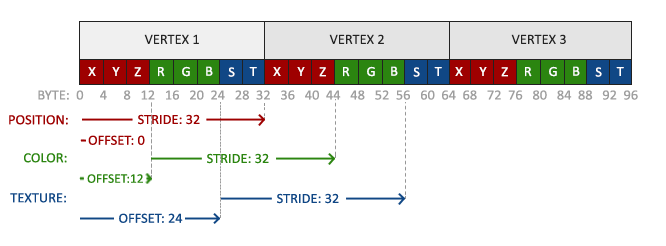
glVertexAttribPointer(2, 2, GL_FLOAT, GL_FALSE, 8 * sizeof(float), (void*)(6 * sizeof(float)));
glEnableVertexAttribArray(2);
请注意,我们还必须将前两个顶点属性的步长参数调整为 8 * sizeof(float) 。
接下来,我们需要修改顶点着色器,使其接受纹理坐标作为顶点属性,然后将这些坐标传递给片段着色器:
#version 330 core
layout (location = 0) in vec3 aPos;
layout (location = 1) in vec3 aColor;
layout (location = 2) in vec2 aTexCoord;

out vec3 ourColor;
out vec2 TexCoord;

void main()
{
    gl_Position = vec4(aPos, 1.0);
    ourColor = aColor;
    TexCoord = aTexCoord;
}
然后,片段着色器应该将 TexCoord 输出变量作为输入变量。
片段着色器也需要访问纹理对象,但我们如何将纹理对象传递给片段着色器呢?GLSL 内置了一种用于纹理对象的数据类型,称为*采样器(sampler),它接受一个后缀来指定所需的纹理类型*,例如 sampler1D 、 sampler3D 或在本例中为 sampler2D 。然后,我们可以通过声明一个 uniform sampler2D 并将纹理赋值给它,从而将纹理添加到片段着色器中。
#version 330 core
out vec4 FragColor;

in vec3 ourColor;
in vec2 TexCoord;

uniform sampler2D ourTexture;

void main()
{
    FragColor = texture(ourTexture, TexCoord);
}要对纹理进行颜色采样,我们使用 GLSL 内置的纹理 texture 函数。该函数以纹理采样器作为第一个参数,以对应的纹理坐标作为第二个参数。然后,纹理函数使用我们之前设置的纹理参数对相应的颜色值进行采样。此片段着色器的输出是纹理在(插值后的)纹理坐标处的(过滤后的)颜色。
现在只需在调用 glDrawElements 之前绑定纹理,它就会自动将纹理分配给片段着色器的采样器:
glBindTexture(GL_TEXTURE_2D, texture);
glBindVertexArray(VAO);
glDrawElements(GL_TRIANGLES, 6, GL_UNSIGNED_INT, 0);
如果一切操作正确,您应该会看到以下图像:
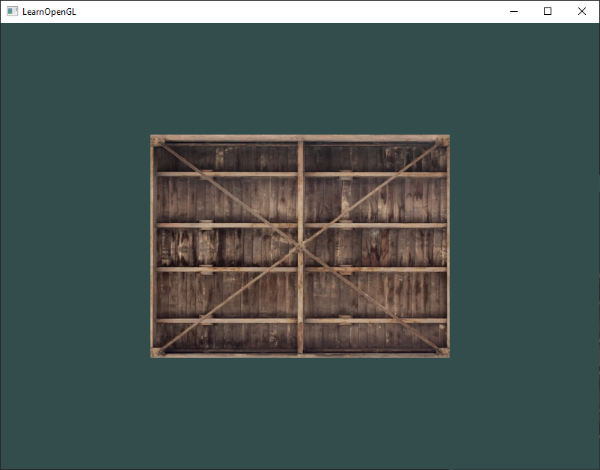
如果你的矩形完全是白色或黑色,那很可能是你的操作过程中出现了错误。检查你的着色器日志,并尝试将你的代码与应用程序的 源代码进行比较。
如果您的纹理代码不起作用或显示为全黑,请继续阅读并尝试最后一个 应该可以正常工作的示例。在某些驱动程序中, 需要为每个采样器 uniform 变量分配一个纹理单元,我们将在本章中进一步讨论这一点。
为了获得一些特别的效果,我们还可以将生成的纹理颜色与顶点颜色混合。只需在片段着色器中将生成的纹理颜色与顶点颜色相乘,即可混合这两种颜色:
FragColor = texture(ourTexture, TexCoord) * vec4(ourColor, 1.0);结果应该是顶点颜色和纹理颜色的混合:
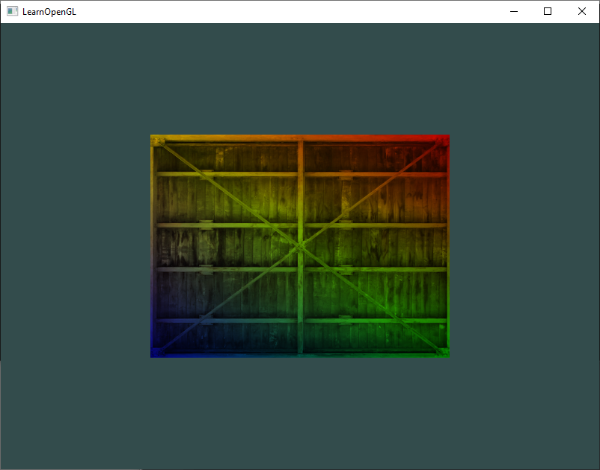
我想你可以说我们的集装箱喜欢跳迪斯科。
纹理单元#
你可能想知道,既然我们没有用 glUniform 给 sampler2D 变量赋值,为什么它还是一个 uniform 变量。这是因为,使用 glUniform1i 我们可以给纹理采样器分配一个 位置 值,这样我们就可以在片段着色器中一次设置多个纹理。纹理的这个位置通常被称为纹理单元。纹理的默认纹理单元是 0 ,也就是默认的活动纹理单元,所以我们在上一节中不需要分配位置;需要注意的是,并非所有图形驱动程序都会分配默认纹理单元,因此上一节的内容可能无法正常渲染。
纹理单元的主要目的是允许我们在着色器中使用多个纹理。通过将纹理单元分配给采样器,只要我们先激活相应的纹理单元,就可以同时绑定到多个纹理。就像 glBindTexture 一样,我们可以使用 glActiveTexture 来激活纹理单元,并传入我们想要使用的纹理单元:
glActiveTexture(GL_TEXTURE0); // activate the texture unit first before binding texture
glBindTexture(GL_TEXTURE_2D, texture);
激活纹理单元后,后续的 glBindTexture 调用会将该纹理绑定到当前激活的纹理单元。纹理单元 GL_TEXTURE0 默认始终处于激活状态,因此在之前的示例中使用 glBindTexture 时,我们无需激活任何纹理单元。
OpenGL 至少应该提供 16 个纹理单元供您使用,您可以使用 GL_TEXTURE0 到 GL_TEXTURE15 来激活它们。它们是按顺序定义的,因此我们也可以通过 GL_TEXTURE0 + 8 来获得 GL_TEXTURE8 ,例如,当我们需要遍历多个纹理单元时,这非常有用。
不过,我们仍然需要修改片段着色器以接受另一个采样器。现在这应该相对容易了:
#version 330 core
...

uniform sampler2D texture1;
uniform sampler2D texture2;

void main()
{
    FragColor = mix(texture(texture1, TexCoord), texture(texture2, TexCoord), 0.2);
}
最终输出颜色是两个纹理查找结果的组合。GLSL 内置的 mix 函数接受两个输入值,并根据第三个参数在它们之间进行线性插值。如果第三个参数为 0.0 ,则返回第一个输入值;如果为 1.0 ,则返回第二个输入值。例如,如果第三个参数为 0.2 ,则会返回第一个输入颜色的 80% 和第二个输入颜色的 20% ,从而得到两个纹理的混合颜色。
现在我们要加载并创建另一个纹理;你应该已经熟悉这些步骤了。请确保创建另一个纹理对象,加载图像,并使用 glTexImage2D 生成最终纹理。第二个纹理我们将使用你 在学习 OpenGL 时拍摄的面部表情图像:
unsigned char *data = stbi_load("awesomeface.png", &width, &height, &nrChannels, 0);
if (data)
{
    glTexImage2D(GL_TEXTURE_2D, 0, GL_RGB, width, height, 0, GL_RGBA, GL_UNSIGNED_BYTE, data);
    glGenerateMipmap(GL_TEXTURE_2D);
}
请注意,我们现在加载的是一个包含 alpha(透明度)通道的 .png 图像。这意味着我们需要使用 GL_RGBA 来指定图像数据也包含 alpha 通道;否则 OpenGL 将错误地解释图像数据。
要使用第二个纹理(以及第一个纹理),我们需要稍微修改渲染过程,将两个纹理绑定到相应的纹理单元:
glActiveTexture(GL_TEXTURE0);
glBindTexture(GL_TEXTURE_2D, texture1);
glActiveTexture(GL_TEXTURE1);
glBindTexture(GL_TEXTURE_2D, texture2);

glBindVertexArray(VAO);
glDrawElements(GL_TRIANGLES, 6, GL_UNSIGNED_INT, 0);
我们还需要通过设置 glUniform1i 来告诉 OpenGL 每个着色器采样器所属的纹理单元。我们只需要设置一次,因此可以在进入渲染循环之前完成此操作:
ourShader.use(); // don't forget to activate the shader before setting uniforms!
glUniform1i(glGetUniformLocation(ourShader.ID, "texture1"), 0); // set it manually
ourShader.setInt("texture2", 1); // or with shader class

while(...)
{
    [...]
}
通过 glUniform1i 设置采样器,我们可以确保每个 uniform 采样器都对应于正确的纹理单元。您应该得到以下结果:
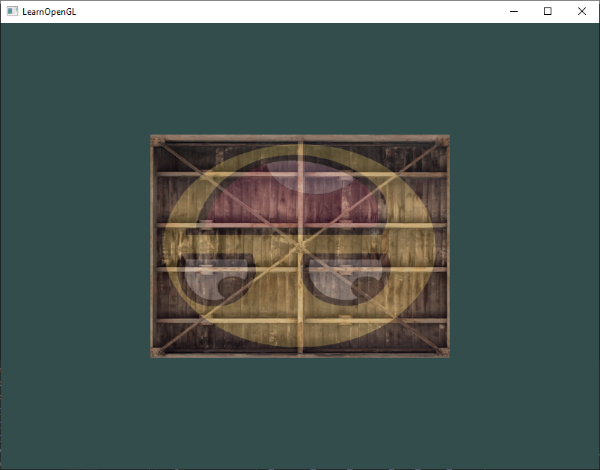
您可能已经注意到纹理上下颠倒了!这是因为 OpenGL 期望 y 轴上的 0.0 坐标位于图像的底部,但图像通常 y 轴上的 0.0 坐标位于顶部。幸运的是, stb_image.h 可以在加载任何图像之前添加以下语句来翻转 y 轴:
stbi_set_flip_vertically_on_load(true);在指示 stb_image.h 在加载图像时翻转 y 轴之后,您应该会得到以下结果:
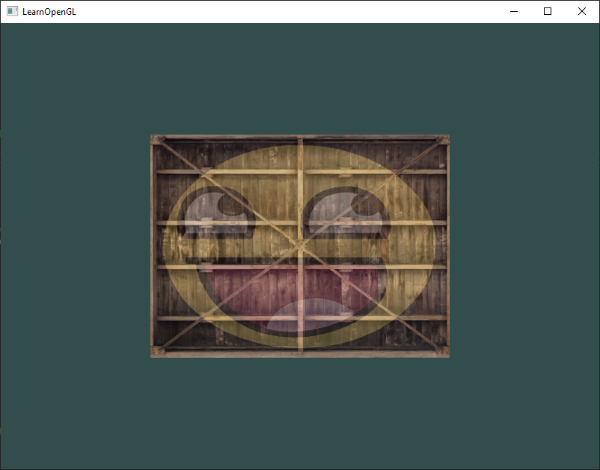
如果你看到一个正常的容器,那就说明你做对了。你可以把它和 源代码进行比较。
练习#
为了更好地适应不同的质地,建议在继续之前完成这些练习。
- 通过更改片段着色器,确保只有笑脸朝向另一个/相反的方向: 解决方案 。
//shader.fs
FragColor = mix(texture(texture1, TexCoord), texture(texture2, vec2(-TexCoord.s,TexCoord.t)), 0.2);- 尝试使用不同的纹理包裹方法,将纹理坐标的范围从
0.0f到2.0f改为0.0f到1.0f。看看能否在边缘被限制的单个容器图像上显示 4 个笑脸: 解决方案 , 结果 。同时,也尝试使用其他包裹方法。
//修改顶点的coords
float vertices[] = {
	// positions          // colors           // texture coords
	 0.5f,  0.5f, 0.0f,   1.0f, 0.0f, 0.0f,   2.0f, 2.0f,   // top right
	 0.5f, -0.5f, 0.0f,   0.0f, 1.0f, 0.0f,   2.0f, 0.0f,   // bottom right
	-0.5f, -0.5f, 0.0f,   0.0f, 0.0f, 1.0f,   0.0f, 0.0f,   // bottom left
	-0.5f,  0.5f, 0.0f,   1.0f, 1.0f, 0.0f,   0.0f, 2.0f    // top left
};

//箱子纹理那里,修改超出位置的纹理包裹方法
glTexParameteri(GL_TEXTURE_2D, GL_TEXTURE_WRAP_S, GL_CLAMP_TO_EDGE);//超出的位置形成拉伸的边缘
glTexParameteri(GL_TEXTURE_2D, GL_TEXTURE_WRAP_T, GL_CLAMP_TO_EDGE);//超出的位置形成拉伸的边缘